Mi ez az app?
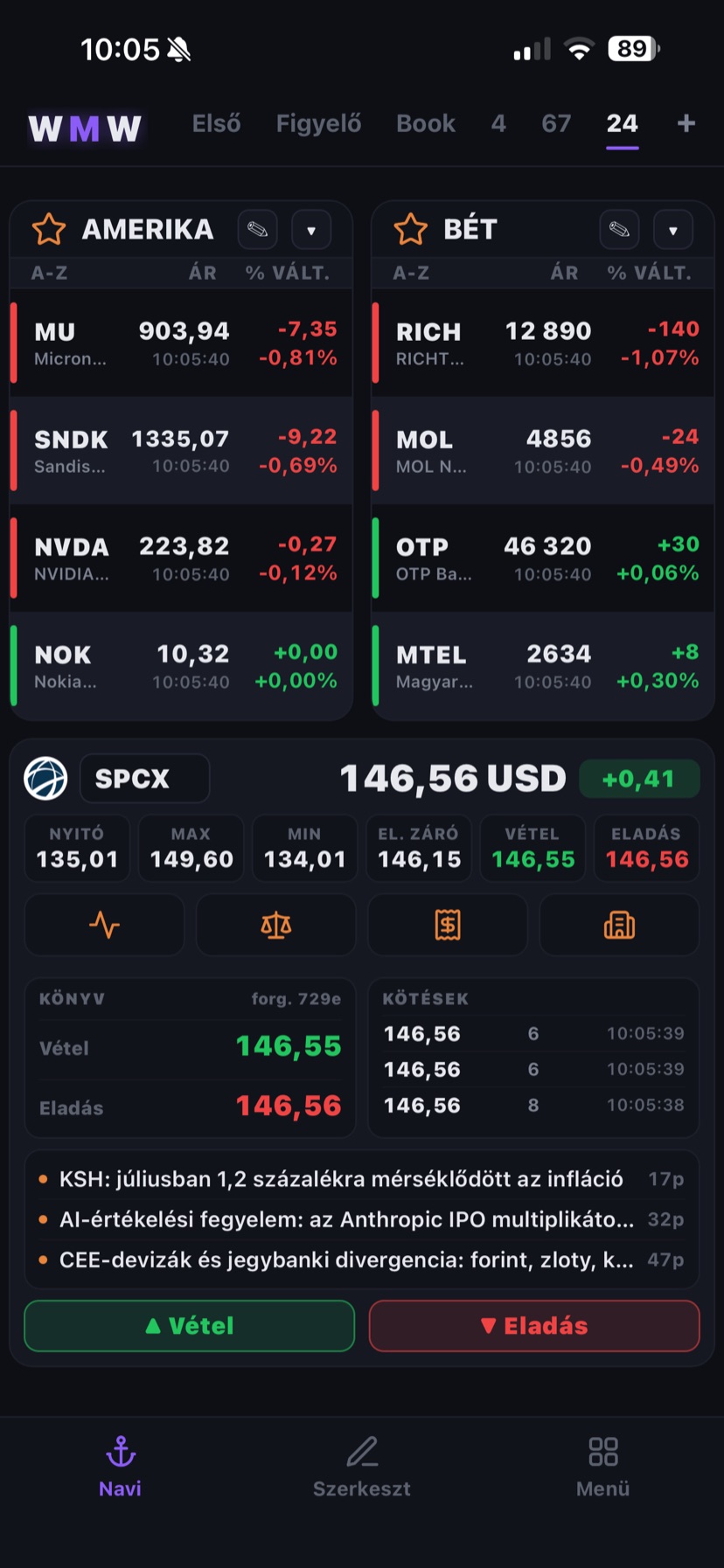
A Tőzsde a saját pénzügyi irányítópultod: egy helyen látod a portfóliód értékét, az élő árfolyamokat, tudsz kereskedni (részvény és kripto), figyelőlistákat vezetni és riasztásokat kérni. A felület widgetekből épül — te döntöd el, mi legyen rajta és milyen méretben.
Egy vagyon, egy szám
A teljes nettó vagyonod egyetlen forrásból: az IBKR-számláid + az élő Binance-egyenleged összeadva, kördiagramon bontva.
Élő árak, három piac
Magyar részvények (BÉT), amerikai papírok és kriptovaluták — élőben, egy közös forrásból, hogy sose lásd kétszer ugyanazt máshogy.
Kereskedés a telefonról
Vétel/Eladás pár koppintással, mindig kétlépcsős megerősítéssel — hogy véletlen megbízás ne csússzon át.
Sose maradj le
Riasztások árra, százalékra vagy értékre — egy papírra, egy figyelőlistára vagy mindenre. Push-értesítés a telefonodra.
Kezdő
Ha most nyitottad meg először, ez a szakasz elég ahhoz, hogy magabiztosan mozogj. Négy dolog, és már otthon vagy.
Az irányítópult
Amit indításkor látsz, az az Irányítópult — egy rács, tele widgetekkel. Görgethető. Ez a te felületed, szabadon átalakítható.
Widget hozzáadása
Nyomd meg a + gombot → megnyílik a Widget-választó. Válaszd pl. az Árfolyam widgetet, és megjelenik a rácson.
Nézz meg egy árat
Az Árfolyam widgetbe írd be a tickert (pl. OTP, AAPL, BTC). Rögtön hozza az élő árat és a napi változást.
A Menü
A menüből éred el a Beállításokat, a Játékot, a Segítséget (ezt) és a frissítéseket. Itt válthatsz kinézetet is.
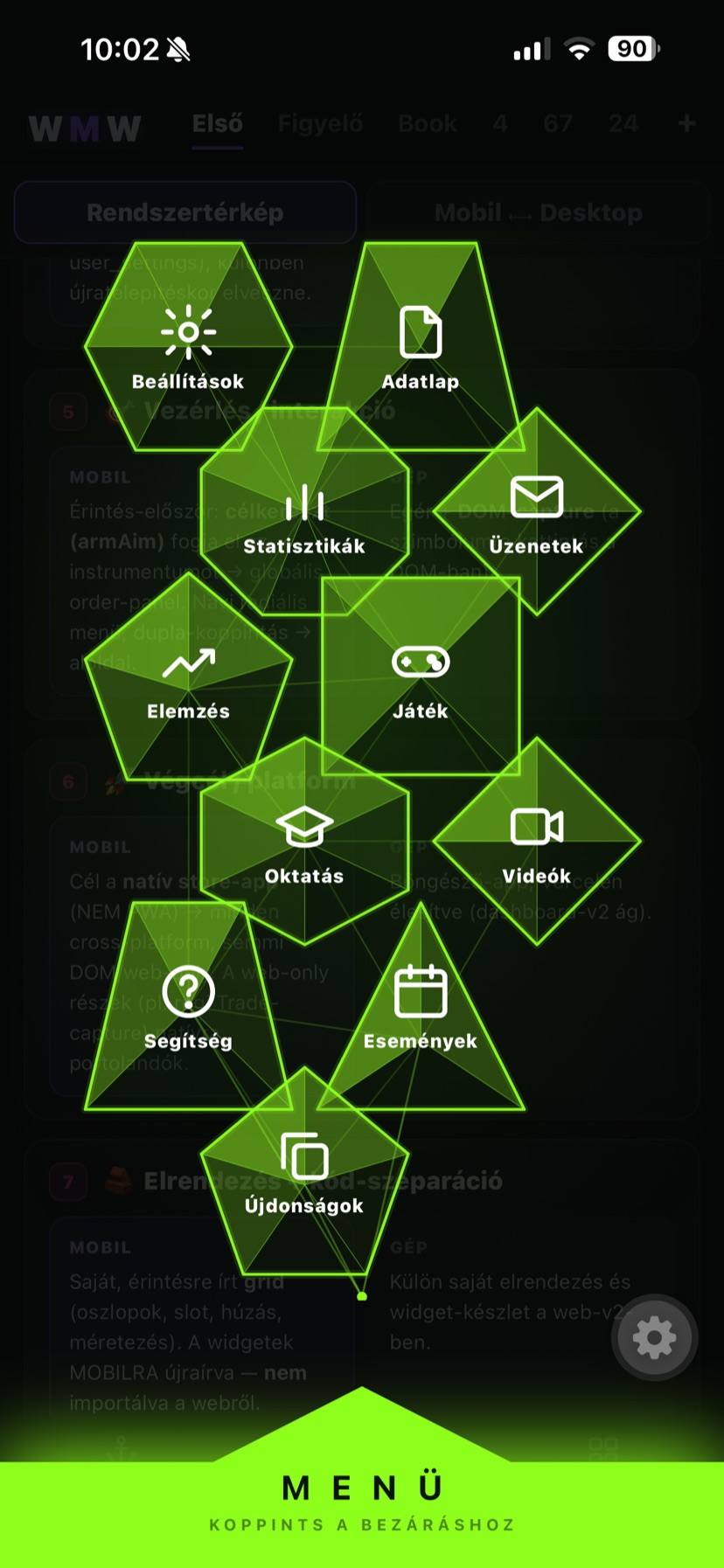
Menü — Rendszertérkép. Innen éred el a Segítséget, Beállításokat, Játékot, Adatlapot és a többit.
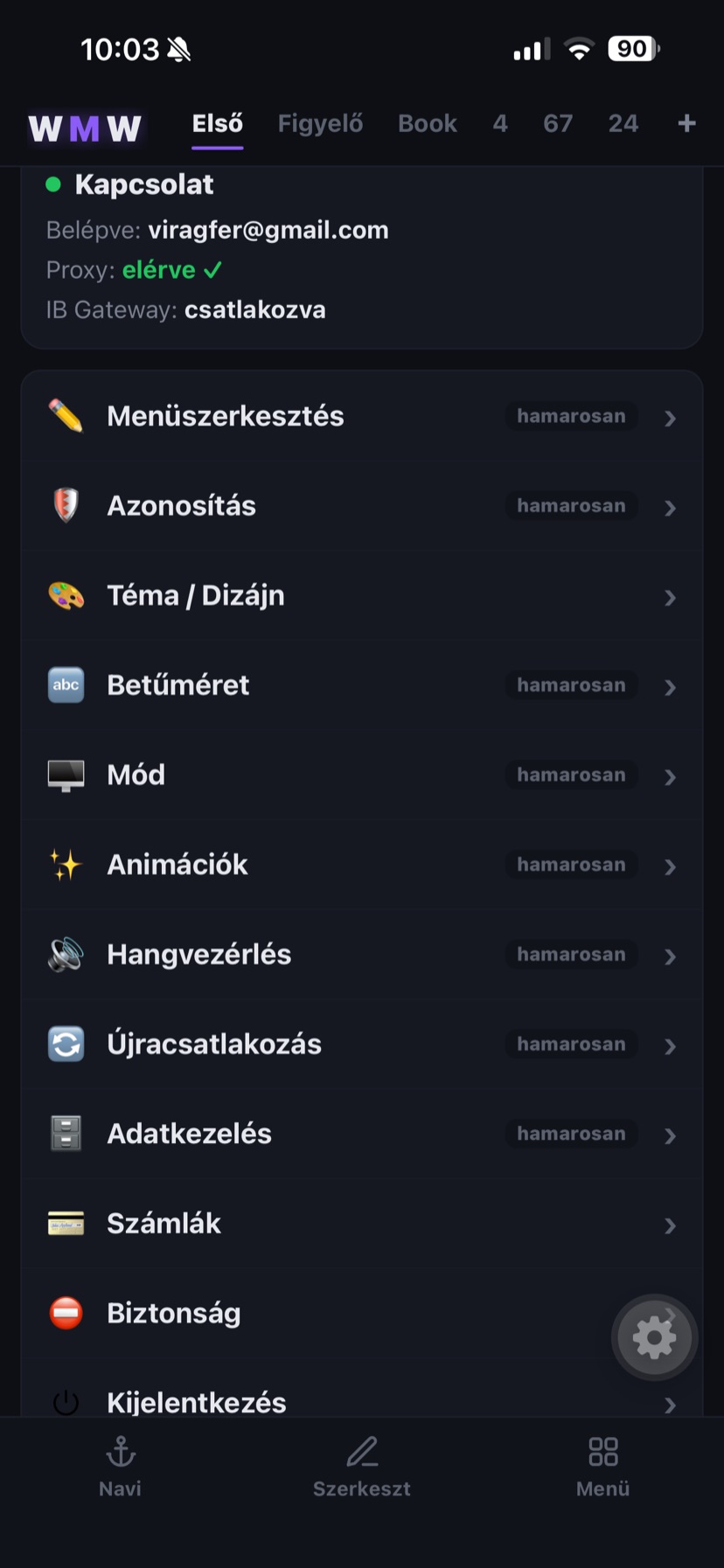
Beállítások. Téma/Dizájn, betűméret, számlák, adatkezelés, hangvezérlés — egy helyen.
Felület kezelése
Az igazi erő a testreszabás. Áthelyezés, átméretezés, több lap — és ugyanaz a widget több méretben mást mutat. Ez a szakasz megtanít mindent kézben tartani.
Áthelyezés & átméretezés
Lépj szerkesztő módba, majd fogd meg a widgetet és húzd a helyére. A sarok-fogantyúval nyújtod nagyobbra vagy kisebbre a rácson belül.
Egy widget, sok méret
Ugyanaz a widget a mérettől függően más-más nézetet ad. Az Árfolyam 1×1-ben csak az árat, 4×6-ban egy teljes műszerfalat mutat könyvvel, kötésekkel, hírrel.
Lenyíló widgetek
A Nettó pozíciók és az Ajánlatok egysoros fejlécként ülnek a rácson, és lefelé nyílnak egy panelra, ha rájuk koppintasz — helytakarékos, mégis részletes.
Válts kinézetet
Beállítások → Dizájn: az Eredeti letisztult sötét, a Nebula neon-ködös hangulat. A méret és az elrendezés nem változik — csak a vizuál.
Példa — az Árfolyam widget mérete szerint
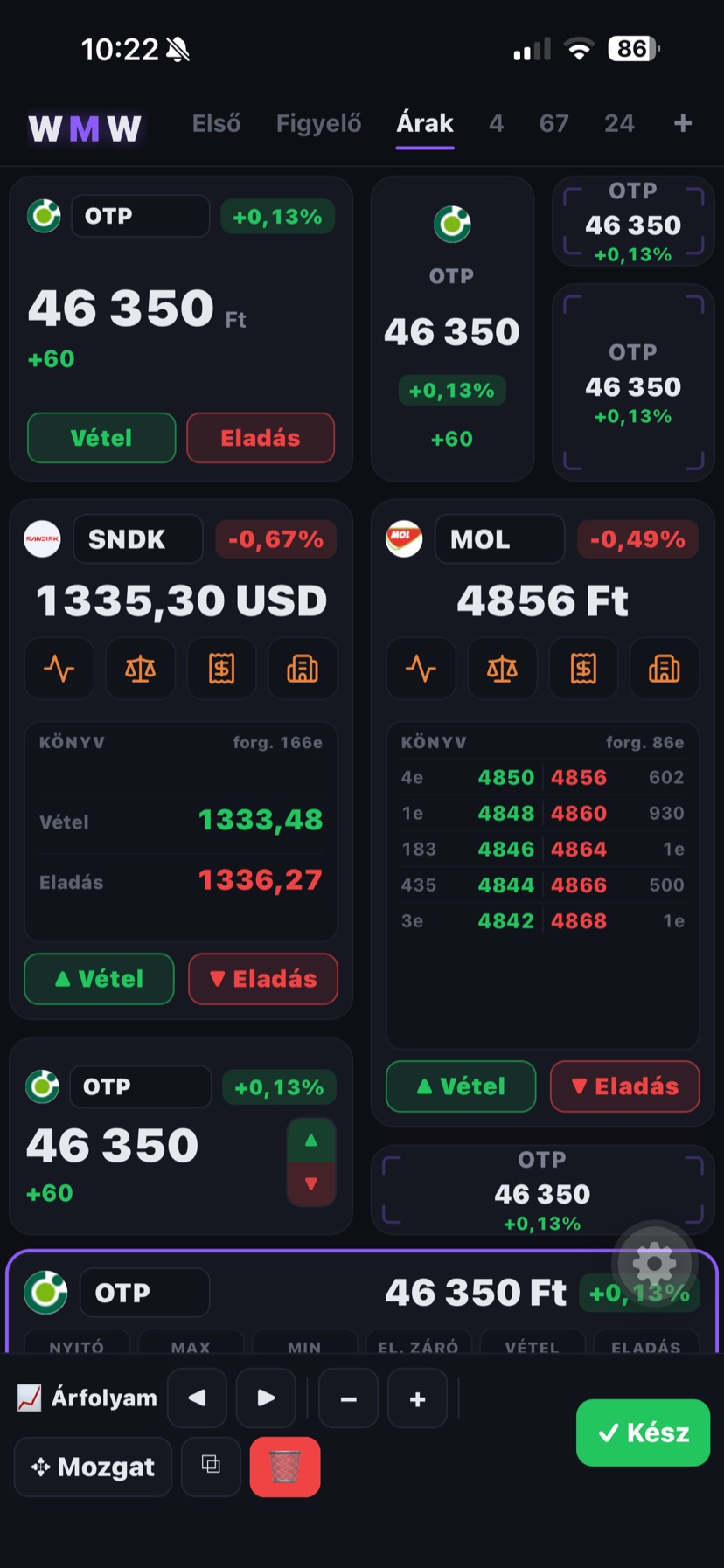
Méret-előnézet. Ugyanaz az Árfolyam widget több méretben — a szerkesztőben mozgatod és méretezed.
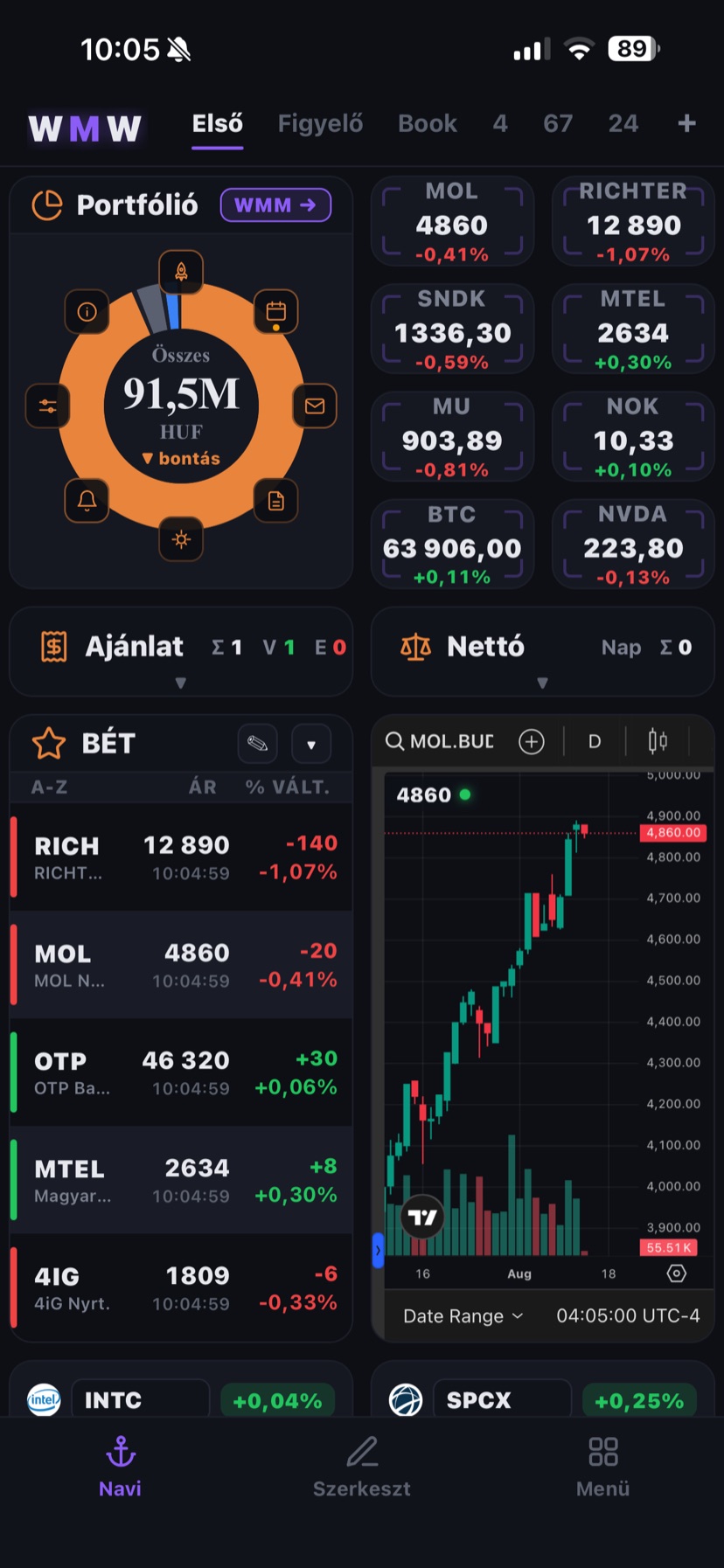
Lenyíló widgetek. Az Ajánlatok és Nettó egysoros fejlécként ülnek, koppintásra lenyílnak.
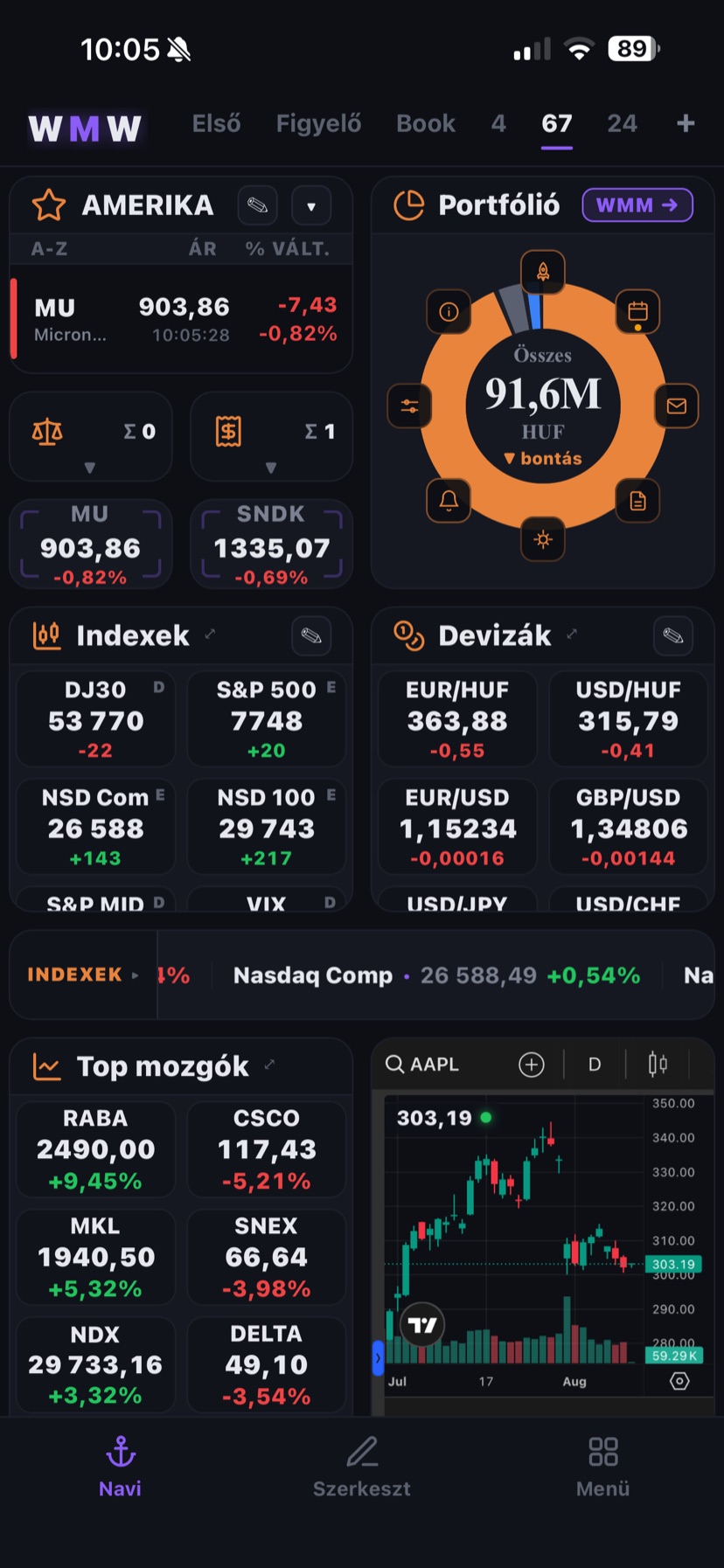
Sokféle widget. Portfólió-donut, Indexek, Devizák, Top mozgók — egy rácson.
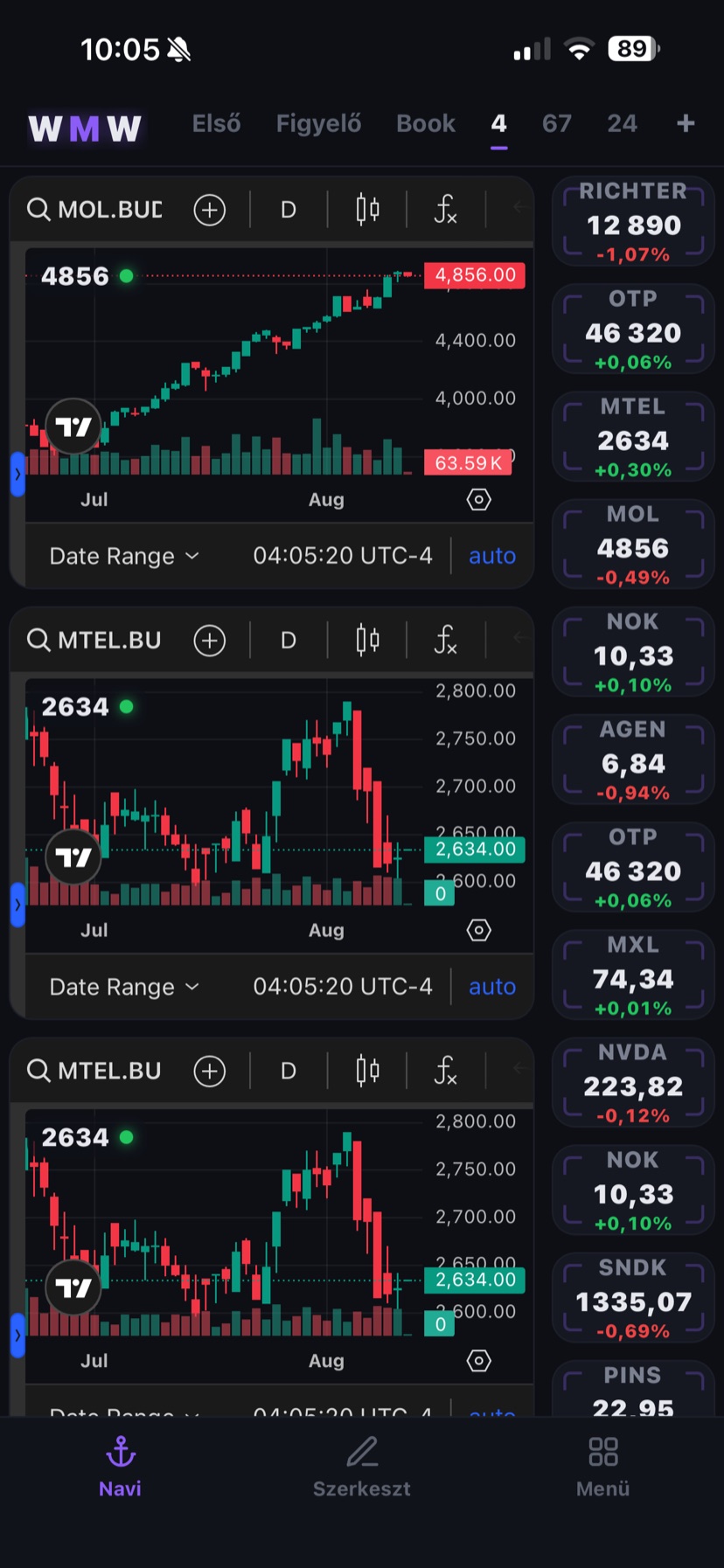
Grafikonok + figyelő. Chart-widgetek (MOL/MTEL) és oldalsáv-figyelő egymás mellett.
Haladó
Itt kezdesz igazán dolgozni az appal: kereskedsz, figyelőlistákat és riasztásokat állítasz, több számlát kezelsz. Ez a napi rutin.
Kereskedés — a megbízás útja
Nyisd meg a papírt
Koppints egy tickerre bárhol (widget vagy figyelő) → megnyílik a részvény aloldal, majd nyomd meg a Kereskedés gombot.
Áttekintés
Beállítod: Vétel/Eladás, darab, ár (limit vagy piaci). Az app egy száraz áttekintést mutat — becsült érték, számla, korlátok. Még nem él.
Megerősítés
Csak a Megerősítés-re koppintva megy ki élesben a megbízás. A kötés pillanatában frissül a pozíciód és az eredményed.
Figyelőlisták
Több lista, felhőben mentve (a telefon és a desktop közös). Egy papírra koppintva 3 másodpercig „átvehető" egy Árfolyam widgetbe — gyors csere gépelés nélkül.
Riasztások
Ár, százalék vagy érték alapján; egyetlen papírra, egy figyelőlistára vagy mindenre. Push jön a telefonodra, és naponta egyszer élesedik újra.
Naptár
Gyorsjelentések (earnings), makrógazdasági események és a saját eseményeid egy helyen. A donut 📅 ikonja nyitja.
Több számla, egy kép
IBKR-részvényszámlák + Binance-kripto. A nettó vagyonod mindegyikből összeáll — ugyanaz a szám a headline-ban és a kördiagram közepén.
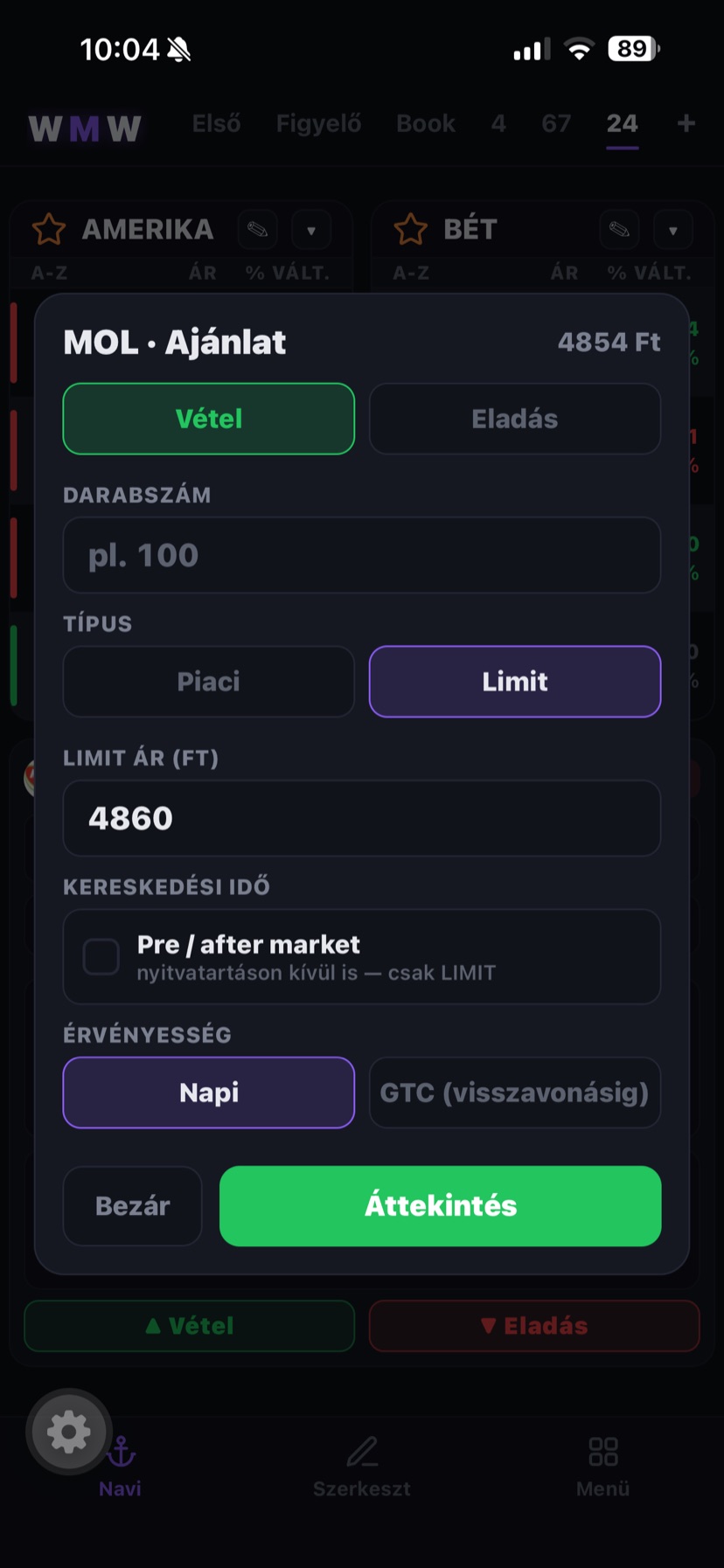
Order — 1. lépés. Vétel/Eladás, Piaci/Limit, limit ár, érvényesség (Napi/GTC) → Áttekintés.
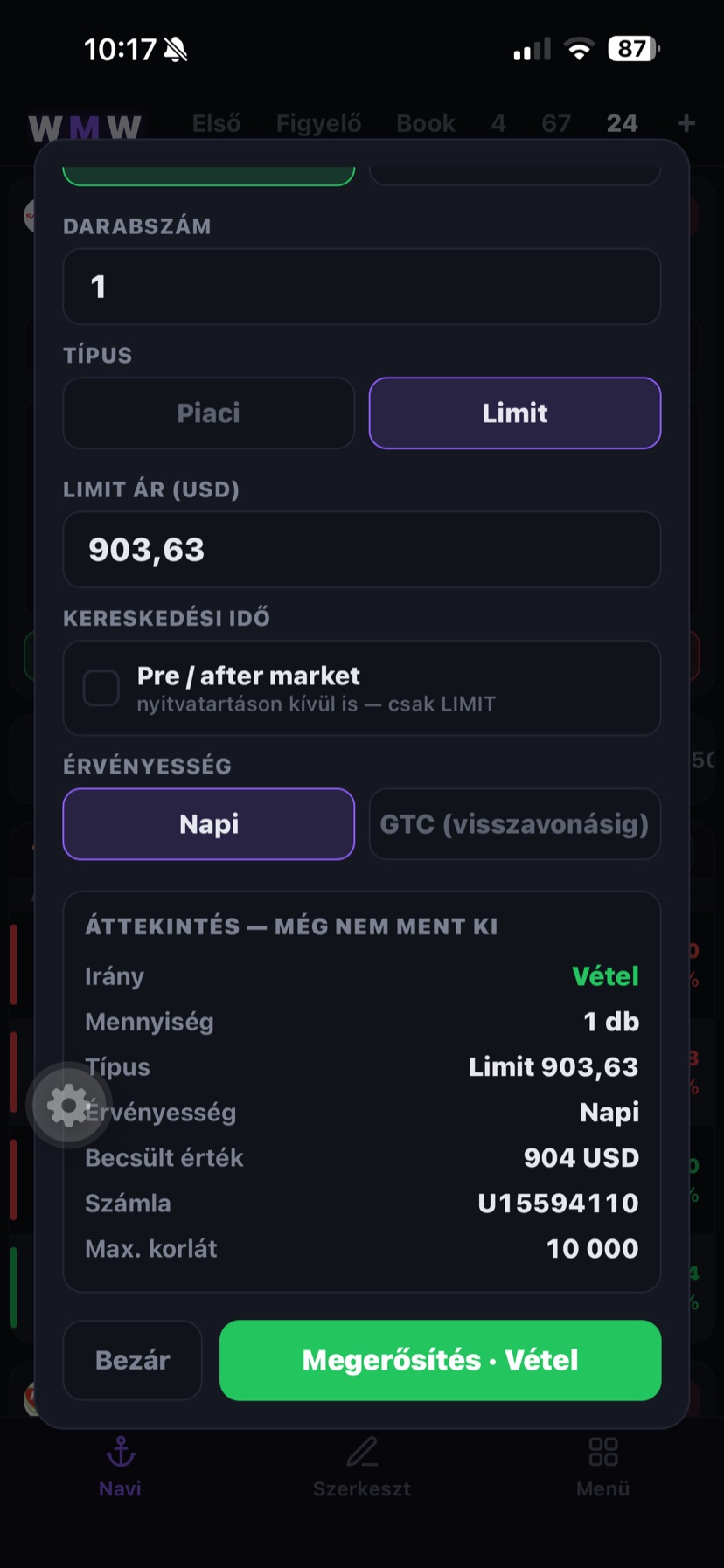
Order — 2. lépés. Száraz áttekintés, majd csak a Megerősítés küldi ki élesben a megbízást.
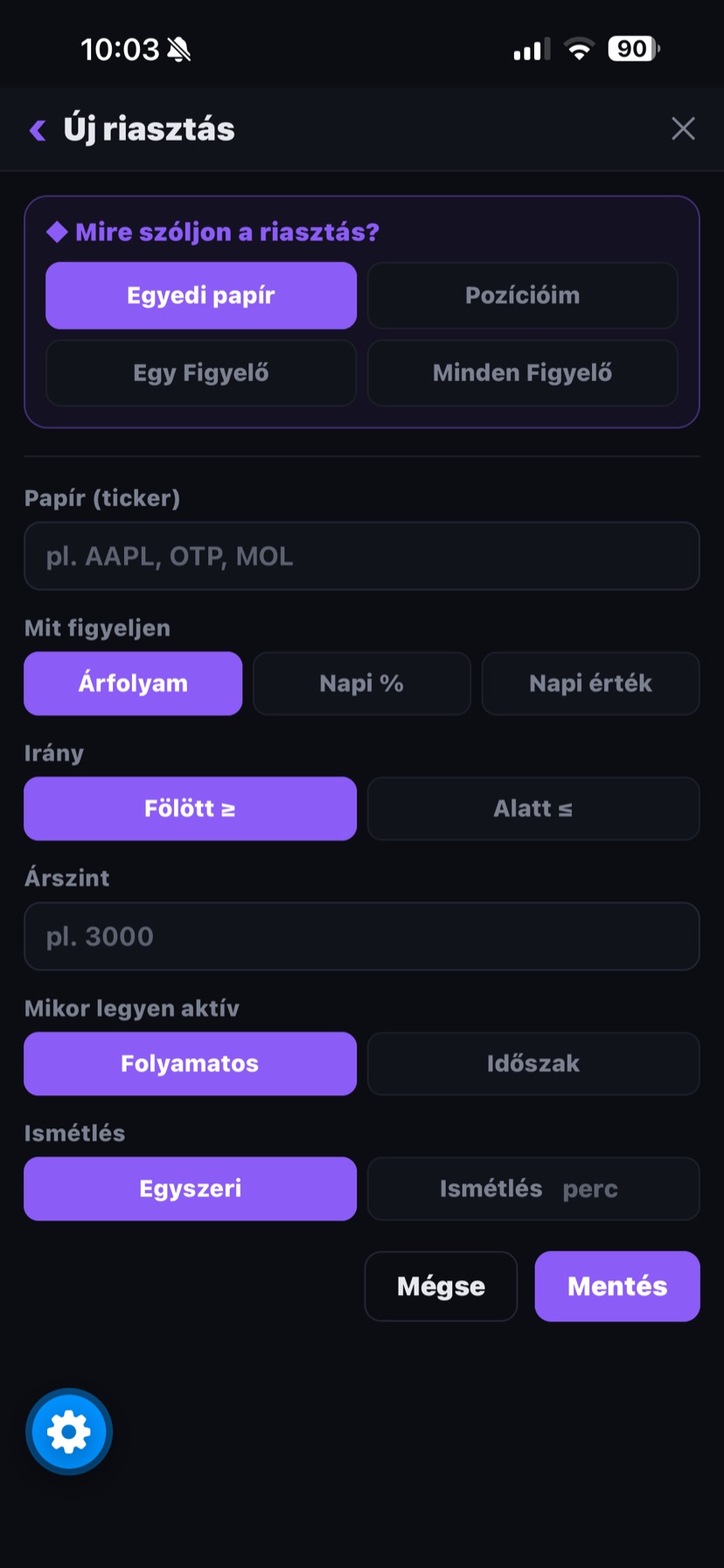
Riasztás. Mire szóljon (papír/pozíció/figyelő), mit figyeljen (ár/napi%/érték), irány, szint.
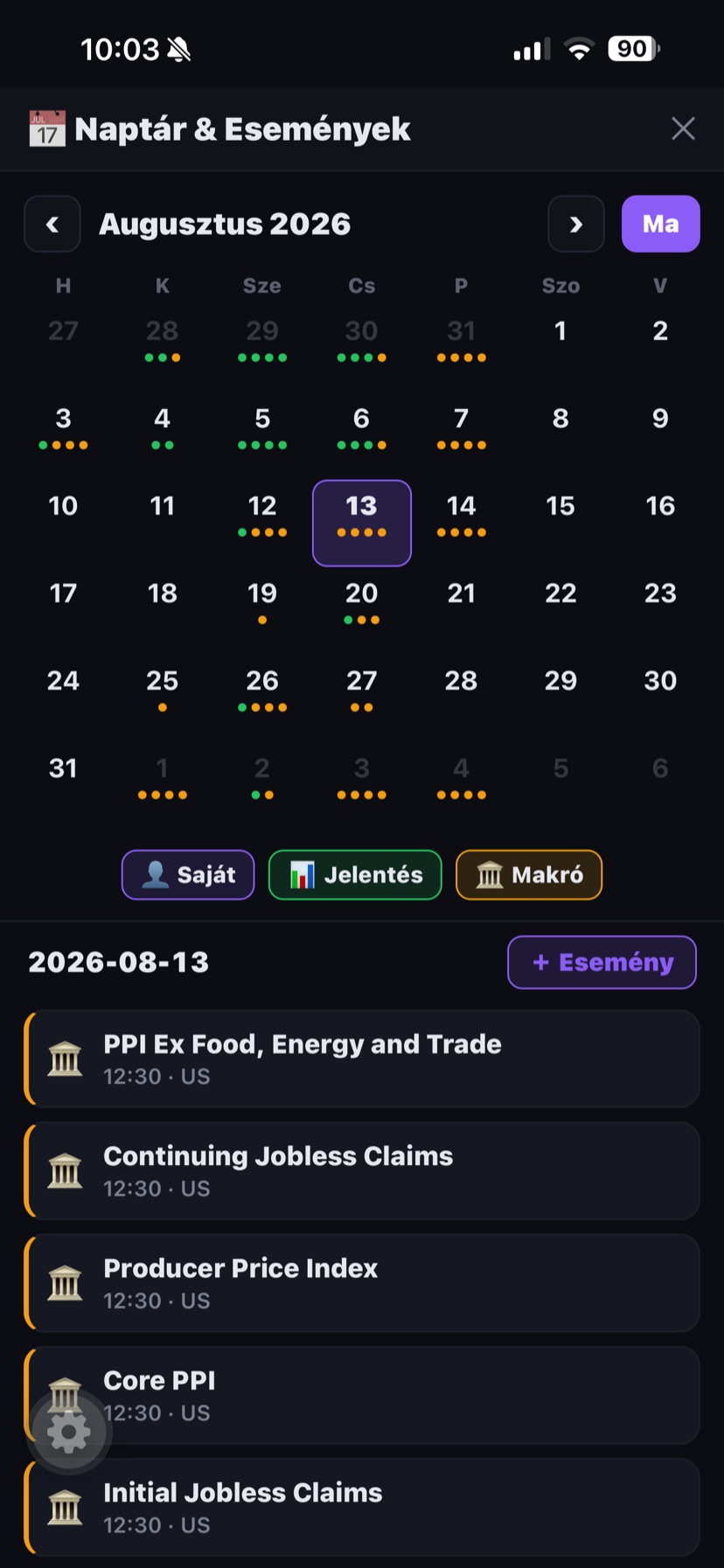
Naptár. Earnings, makró-események (pl. PPI, Jobless Claims) és a saját eseményeid.
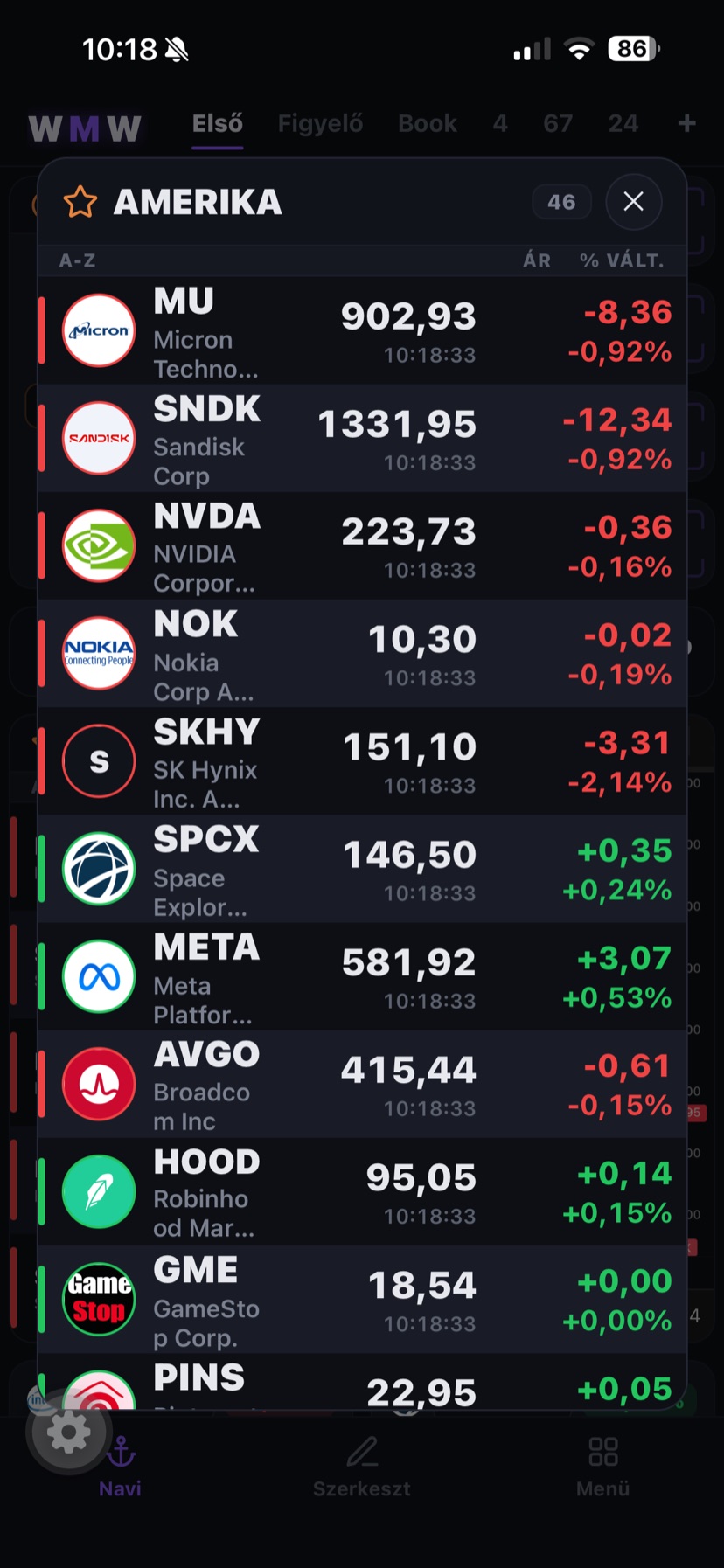
Figyelő. Dedikált figyelőlista — az Amerika-lista 46 tétellel, élő árakkal, oszlopokba rendezve.
Expert
A részletek, ahol a döntések születnek: ajánlati könyv, kötés-szalag, adatforrások és frissesség, időszaki elemzés. Aki idáig eljut, mindent kihoz az appból.
A részvény aloldal — teljes mélység
Egy tickerre koppintva a részvény aloldalon minden ott van: Grafikon (választható időtávval), Napi mutatók (nyitó/max/min/záró/súlyozott átlag/forgalom), Könyv (élő ajánlati mélység, BÉT-re és kriptóra), Kötések (nyilvános time&sales szalag), Ajánlatok és Nettó pozíció, valamint Fundamentumok és Hírek. A szekciók sorrendje a ⚙-vel átrendezhető (felhőben megjegyzi), és ami üres, elrejtődik — nincs nyitott pozíciód? A pozíció-szekció meg sem jelenik.
Adatforrás & frissesség
A magyar papírok élő BÉT-forrásból, az amerikaiak és az indexek IB-ből (egyes indexek késleltetve), a kripto Binance-ból, zárt piacon pedig a hivatalos EOD-záróból jönnek. Az apró D/C/E jelek árulják el, mennyire friss az adott érték.
Időszaki nézet
A Nettó pozíció widget Nap / Hét / Hónap / Év bontásban is nézhető, dátum-navigációval és számla-váltóval — visszamenőleg is elemezheted a teljesítményt.
Top mozgók & testreszabás
A Top mozgók az összes figyelőlistádból hozza a legnagyobb emelkedőket/csökkenőket. Az Indexek, Devizák és a Futó ticker tartalma és sorrendje szabadon állítható, felhőben mentve.
Játék — kockázat nélkül
A Menü → Játék egy elkülönített tanuló-verseny 100M játékpénzzel. Éles pénz nélkül gyakorolhatod a megbízásokat és a stratégiát.
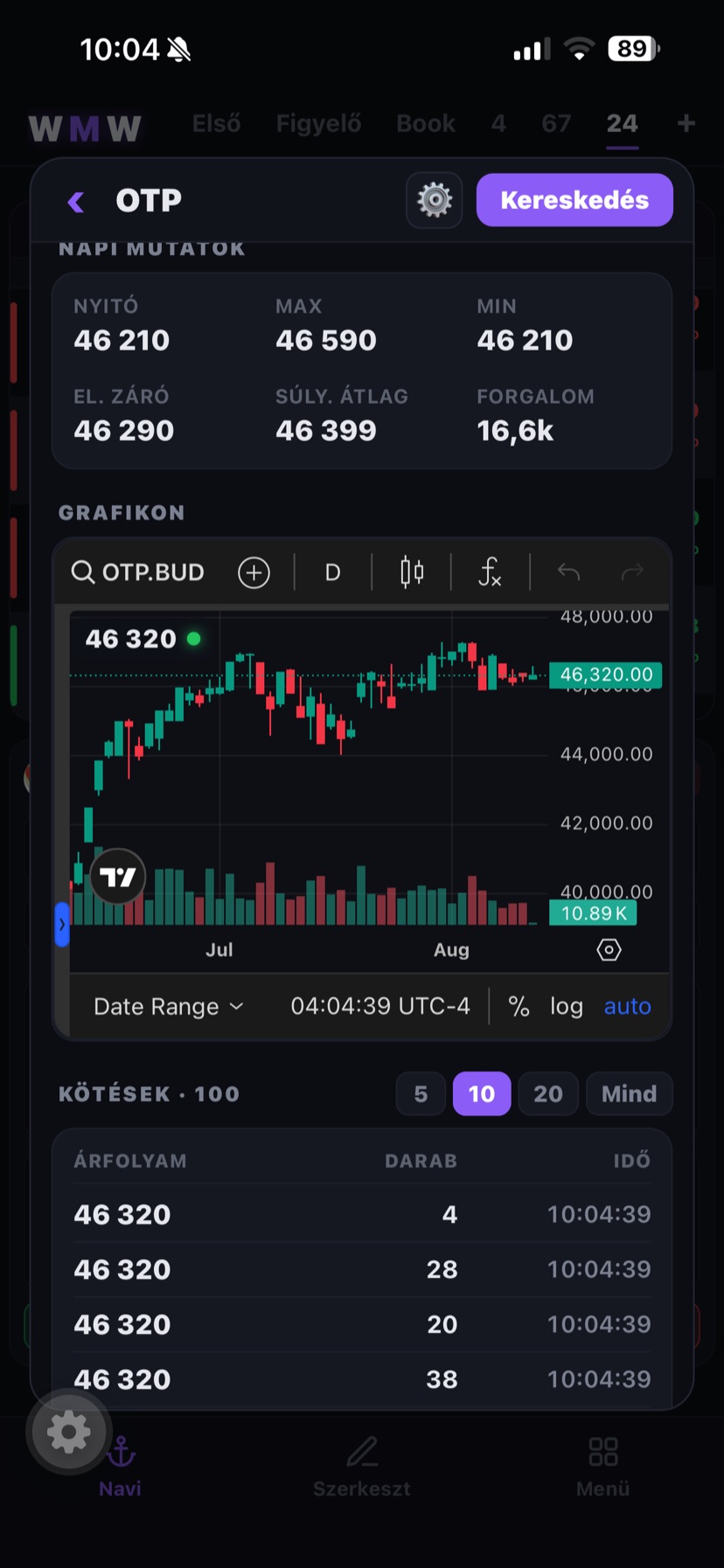
Aloldal (OTP). Napi mutatók, grafikon, kötések és a Kereskedés gomb — egy nézetben.
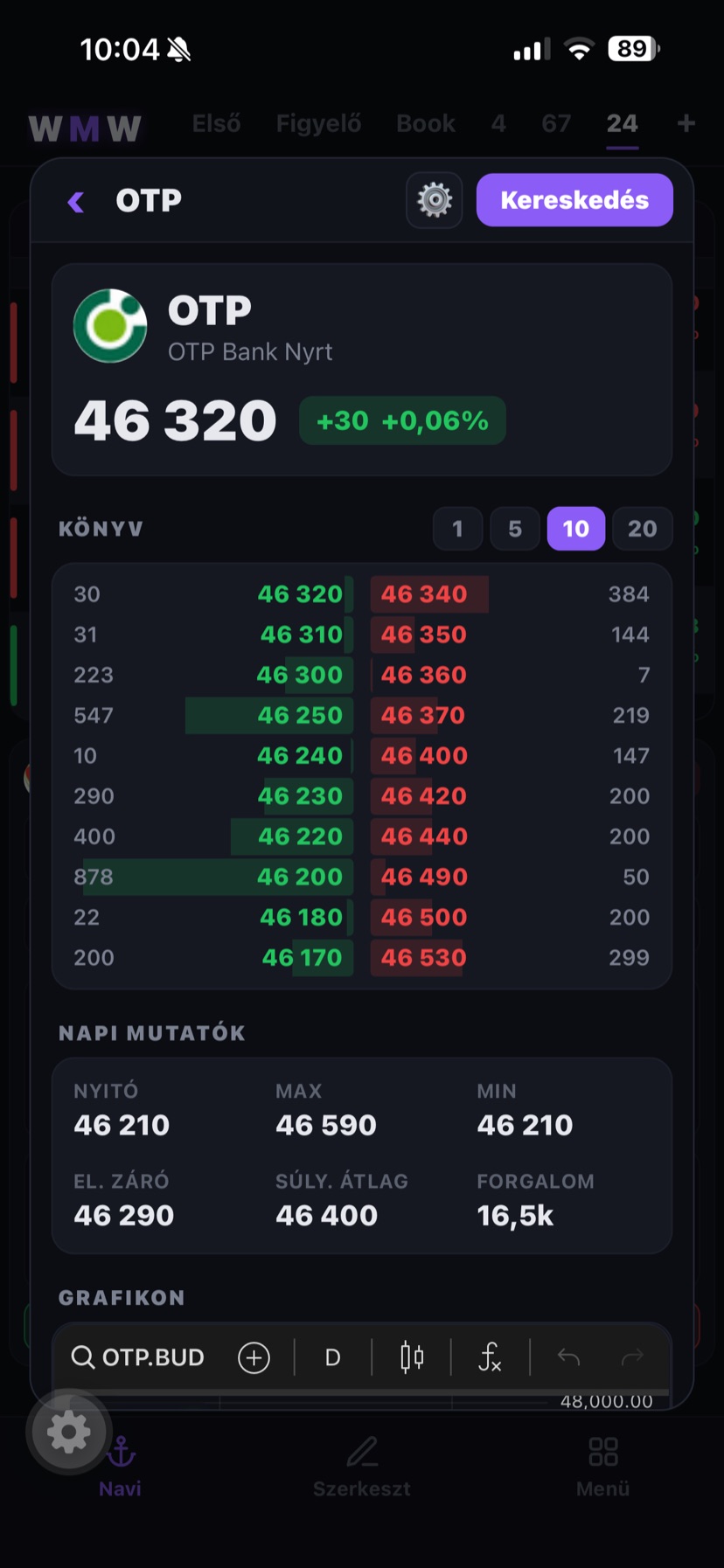
Könyv. Élő ajánlati mélység — bid/ask létra a BÉT-papírokra és kriptóra.
GYIK
A leggyakoribb kérdések rövid, egyenes válaszokkal.